Die Apps
Zwei Apps,
ein System.
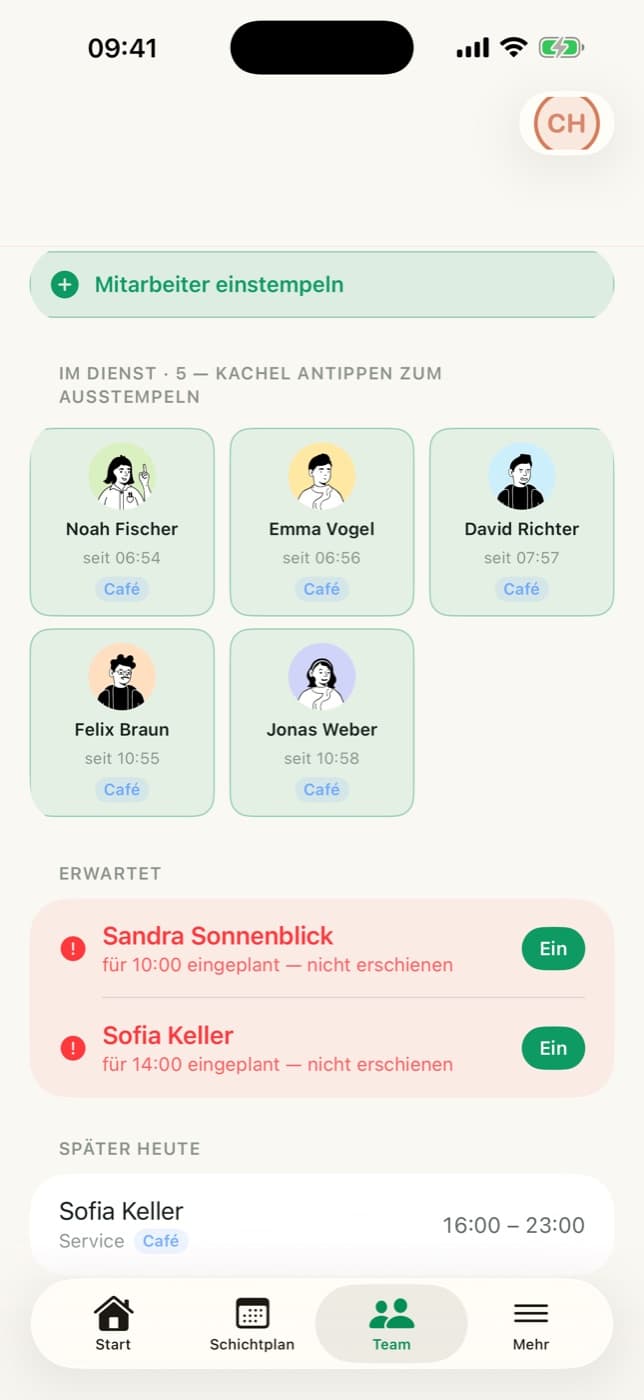
Das iPad hängt an der Wand und ist die Stempeluhr für alle. Das iPhone hat jeder in der Tasche und sieht darauf seine eigenen Schichten. Beide arbeiten auf denselben Daten — was am Terminal gestempelt wird, steht eine Sekunde später im Arbeitszeitkonto und in der Team-App.
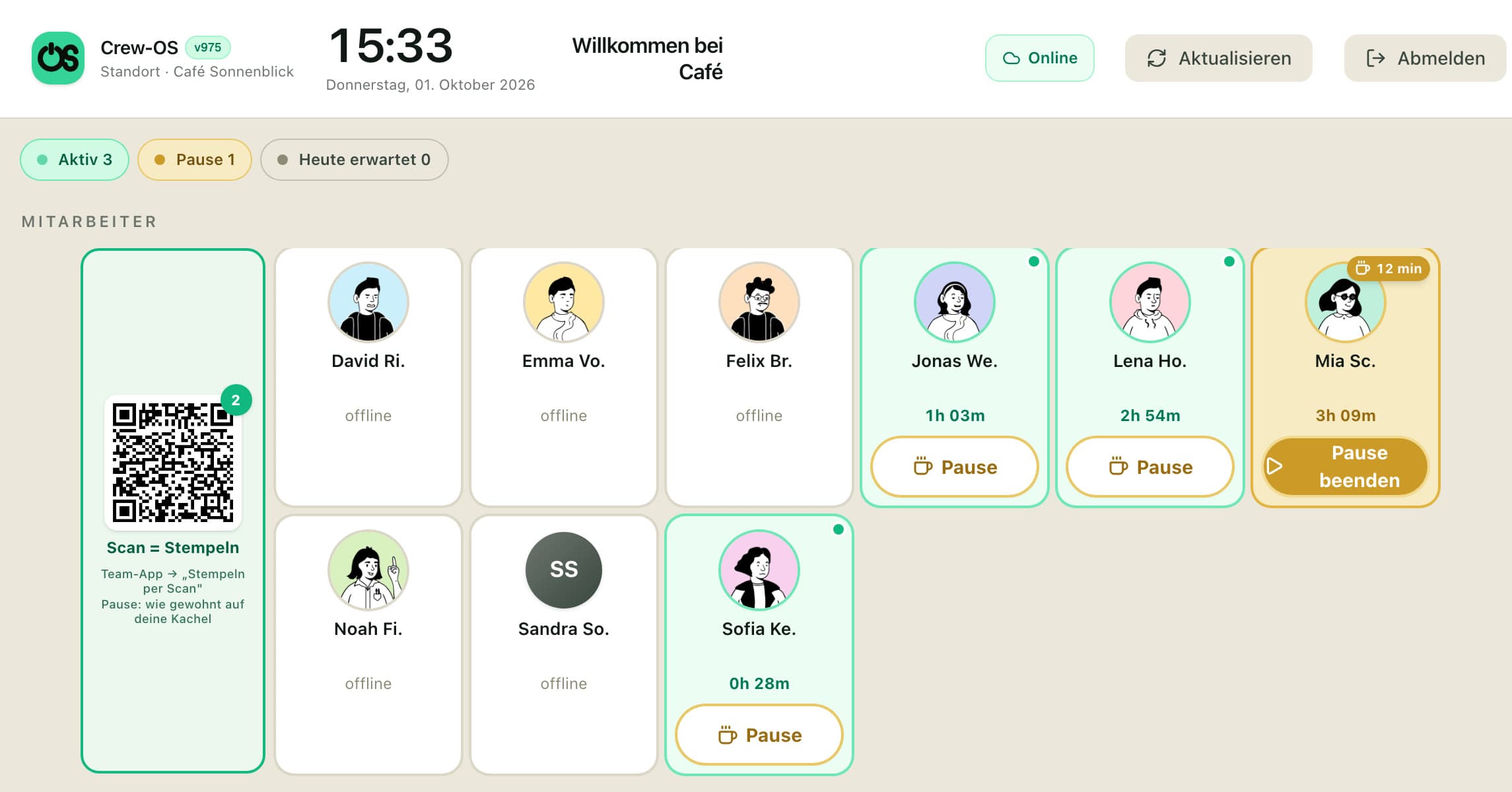
Crew-OS Stempeluhr
Ein iPad an der Wand, jeder Mitarbeiter hat seine Kachel: einmal tippen zum Einstempeln, nochmal zum Ausstempeln.
- Persönlicher Code und Live-Foto — niemand stempelt für einen anderen
- Läuft ohne WLAN weiter und trägt alles nach, sobald das Netz wieder da ist
- Pause per Tipp, und „Wird heute erwartet" zeigt, wer noch kommen muss
Android-Fassung 0.6.0 · So wird sie installiert · Alles zur Stempeluhr →
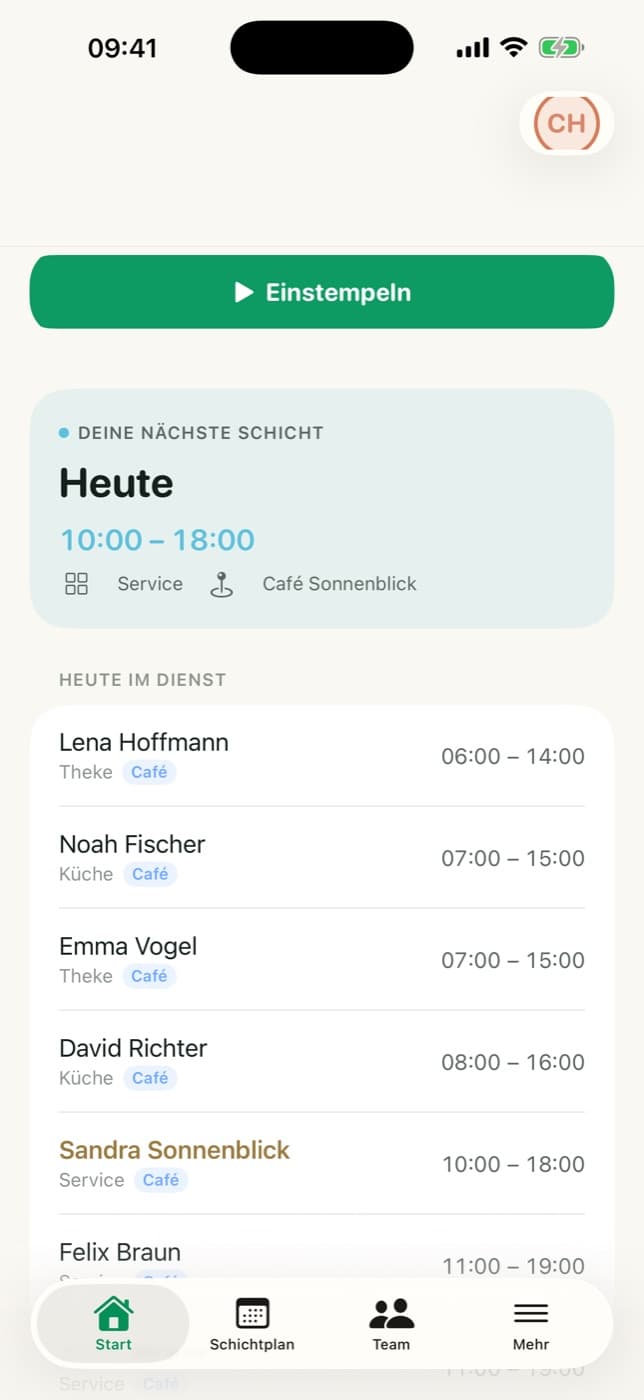
Crew-OS Team
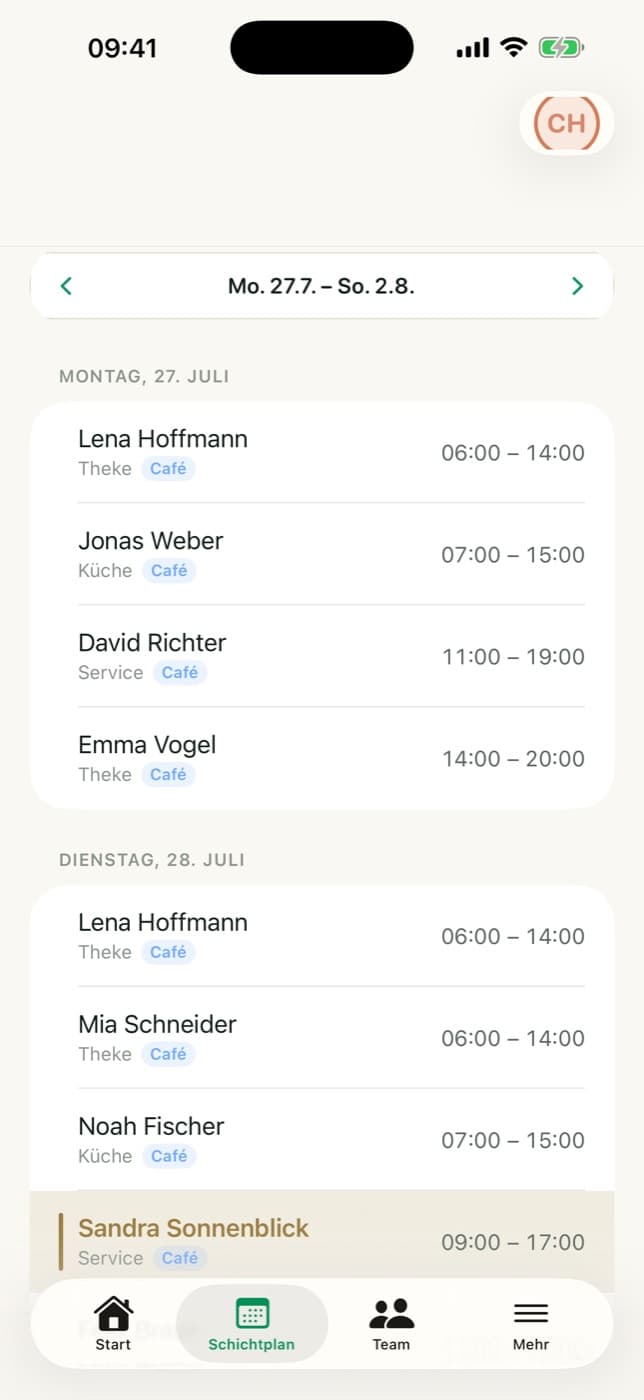
Die App für deine Leute — mit allem, was sie selbst wissen wollen, ohne beim Chef nachzufragen.
- Nächste Schicht, der Plan der Woche und wer heute im Dienst ist
- Eigene Stunden, Urlaub und Schichttausch — hinter Face ID
- Stempeln vom Handy, die laufende Schicht in der Dynamic Island und als Widget
Android-Fassung 1.7.1 · So wird sie installiert
Warum zwei Apps und nicht eine
Das iPad gehört dem Betrieb
Es hängt an der Wand, jeder benutzt es, niemand meldet sich an. Deshalb zeigt es alle Mitarbeiter nebeneinander und fragt nach keinem Passwort — nur nach einem Tipp auf das eigene Bild.
Das iPhone gehört dem Mitarbeiter
Es zeigt nur die eigenen Schichten und die eigenen Stunden, hinter Face ID. Was die Kollegen verdienen, steht dort nicht — und soll dort auch nicht stehen.
Beide arbeiten auf denselben Daten
Wer morgens am Terminal einstempelt, sieht die laufende Schicht mittags auf dem Handy. Es gibt keinen Abgleich, den jemand anstoßen müsste.
Android: in einer Minute installiert
Die Android-App kommt direkt von dieser Seite statt aus dem Play Store. Android fragt deshalb beim ersten Mal zwei Dinge — beides ist normal und mit je einem Tipp erledigt.
- 1
Laden
Den Knopf „Direkt laden (APK)“ antippen. Das Handy lädt eine Datei namens crew-os-team.apk in die Downloads.
- 2
Zulassen
Beim Öffnen fragt Android, ob der Browser Apps installieren darf — einmal „Zulassen“ bzw. „Einstellungen → dieser Quelle vertrauen“. Meldet sich Play Protect, auf „Details“ und „Trotzdem installieren“ tippen.
- 3
Anmelden
App öffnen und wie gewohnt mit Betrieb und Zugangsdaten anmelden — oder per Login-QR vom Admin. Gibt es eine neue Fassung, sagt die App selbst Bescheid.
Warum nicht im Play Store? Damit Fehlerbehebungen dich sofort erreichen statt nach einer Store-Prüfung. Die App meldet sich von selbst, sobald eine neue Fassung bereitliegt — Aktualisieren heißt: neue Datei laden und installieren, die Anmeldung bleibt erhalten.
Und ohne App?
Crew-OS läuft vollständig im Browser — Dienstplanung, Zeiterfassung, Monatsabschluss und Lohnexport brauchen keine App. Die beiden Apps nehmen nur zwei Wege ab, die auf dem Telefon oder am Terminal angenehmer sind. Wer keine will, verliert keine Funktion.